Berikut adalah komponen yang saya gunakan:
- processor : Intel Core i5 7600 non K (bukan versi overclock)
saya memilih processor ini karena processor ini sudah memiliki 4 cores dan 4 threads. processor ini juga memiliki clock speed 3.5 GHz. jadi kita sudah bisa menjalankan program multimedia dan game dengan cukup baik. saya tidak memilih versi overclock karena menekan budget. jika memilih versi overclock kita harus membeli CPU cooler terpisah dan motherboard yang kita pilih juga harus support overclock.

- VGA / Graphic card : Zotac Geforce GTX 1060 3gb
saya memilih VGA GTX 1060 3gb dari brand Zotac karena Zotac terkenal dengan produk yang berkualitas tapi terjangkau harganya. Dan claim garansi Zotac juga cukup mudah dan service center Zotac juga cukup banyak di Indonesia. Saya memilih GTX 1060 3gb karena menurut saya 1060 3gb adalah VGA paling minimal untuk bermain game AAA modern dengan setting high pada resolusi 1080p dan mendapat 60fps bahkan bisa lebih tergantung pada game yang dimainkan. VGA ini juga sudah VR Ready. VGA ini memiliki 1152 cuda cores, 1506 MHz core clock, 2002 Mhz memory clock dan yang pasti sudah pascal architecture.

- RAM : HyperX Fury DDR4 2x4 GB 2400 MHz

- Motherboard : Asrock B250M Pro 4
saya memilih mobo ini karena mobo ini sudah support processor kabylake dan mobo ini ada 4 slot RAM. Mobo ini support RAM hingga 64 GB DDR4 2133/2400 MHz. Dan harga mobo ini cukup terjangkau di kelas B250.
.png)
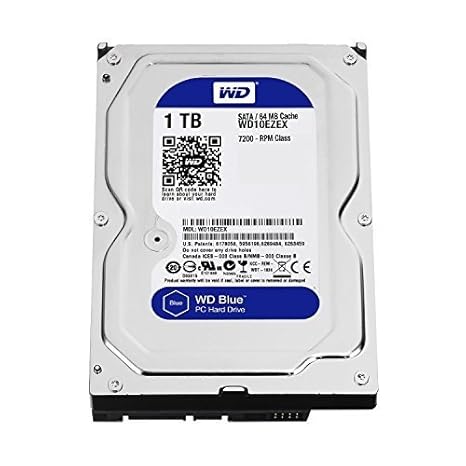
- HDD : Western Digital Blue 1TB 7200RPM
Sebenarnya tidak ada yang spesial dari HDD ini tetapi pengalaman saya selama memakai HDD dari WD ini tidak pernah bermasalah. saya memilih HDD 1TB karena game saat ini ukurannya sudah sangat besar. Dan 7200 RPM (rotasi per menit) menurut saya sudah cukup untuk di pakai sehari-hari.
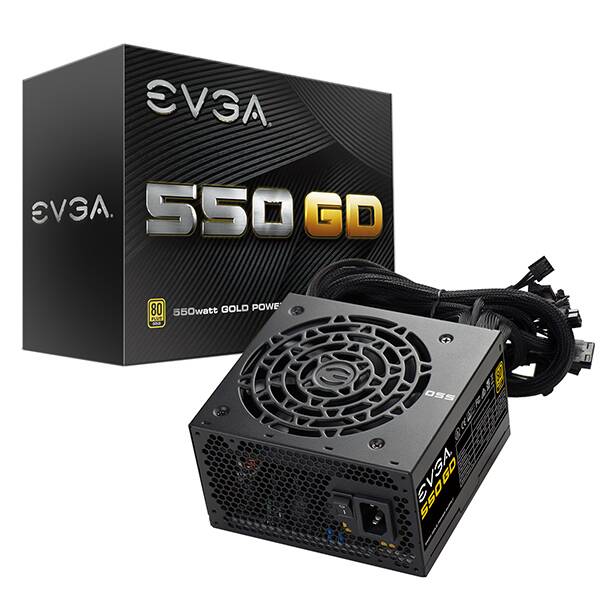
- Power Supply : EVGA 550 GD 80+ Gold
power supply yang satu ini sebenarnya sedikit mahal tetapi power supply dari EVGA ini sudah terkenal akan daya tahannya. Terlebih lagi PSU ini sudah 80+ gold certified jadi PSU ini sudah sangat efisien. Dan saya memilih 550 watt karena itu sudah lebih dari cukup untuk mengangkat komponen PC kita untuk rakitan kali ini. Perlu diingat tidak disarankan membeli PSU yang tidak bersertifikat 80+ karena sudah bisa dipastikan PSU itu tidak efisien dan tidak aman. Jika PSU kita rusak itu juga bisa menyebabkan kerusuakan pada komponen lain pada PC kita dan berakibat fatal.
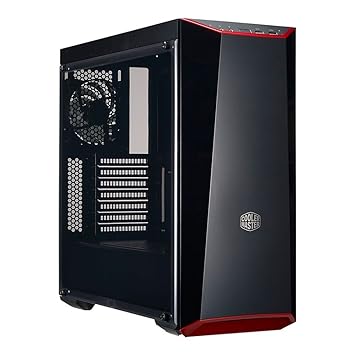
- Case : CoolerMaster Masterbox Lite 5
sebenarnya dalam urusan memilih case cukup disesuaikan dengan selera masing-masing. Dan kebetulan saya melihat desain case yang satu ini cukup menarik dengan harga yang terjangkau. Case ini sudah ada acrylic window side panel jadi side panel pada case ini sudah transparan dan kita bisa melihat komponen kita dari luar. Di bagian depan case ini juga sudah berbahan acrylic yang juga transparan, oleh karena itu kita tidak bisa memasang CD ROM di case ini. Tetapi saya pribadi jarang menggunakan CD ROM jadi tidak masalah menurut saya. dan case ini juga ada PSU cover jadi kita bisa menyembunyikan kabel-kabel dari PSU yang tidak terpakai di dalam PSU cover tersebut supaya PC terlihat lebih rapi dan airflow juga lebih lancar. Untuk urusan cable management di case ini juga cukup baik karena terdapat ruang yang cukup luas di side panel untuk tempat kabel. Jika kita membeli case ini kita akan mendapat 1 fan dari CoolerMaster yang berukuran 120mm. case ini bisa support hingga 4 fan yaitu 3 di bagian depan dan 1 di bagian belakang yang berukuran 120mm. Jadi disarankan untuk membeli 3 fan lagi untuk di pasang di bagian depan supaya airflow menjadi lebih baik. Case ini juga memiliki 2 port USB 3.0, 1 audio jack, 1 microphone jack.
Cara Merakit PC :
Sebelumnya perlu di ingat bahwa cara merakit PC tidak semua sama
1. Pertama keluarkan motherboard dari box nya dan letakan motherboard di atas box
2. Pasang Processor pada motherboard dengan cara membuka tuas pada socket. Lalu luruskan bentuk yang terdapat pada ujung kiri bawah processor dengan ujung kiri bawah socket. setelah di rasa sudah pas letakan processor dengan perlahan pada socket dan jangan di tekan. setelah terpasang tutup kembali socket dengan cara menekan kebawah tuas pada socket dan pelindung socket akan terlepas sendiri.
3.selanjutnya kita akan memasang CPU cooler yang telah didapat dari box processor. pertama-tama luruskan 4 lubang di motherboard yang berada di dekat socket dengan 4 pengunci yang ada pada CPU cooler. selanjutnya letakan CPU cooler tersebut dan putar ke 4 pengunci tersebut jika dilakukan dengan benar sudah pasti terpasang erat. Dan jangan lupa pasang kabel CPU cooler ke CPU header yang ada di mobo. biasanya terletak di bagian atas
4. selanjutnya pasang RAM dengan membuka 4 tuas yanga ada di slot RAM yaitu atas dan bawah. Slot RAM yang kita pakai harus di langkar satu atau tidak boleh berhimpit karena kita akan menggunakan RAM dual channel. jika berhimpit maka tidak akan terbaca dual channel nanti pada bios. lalu perhatikan sekat yang terdapat di bagian PCB pada RAM lalu samakan dengan slot RAM di motherboard. Jika sudah sama letakan RAM dan tutup kembali tuas yang tadi dibuka.
5. Selanjutnya buka semua panel case baik kiri maupun kanan.
6. selanjutnya pasang IO shield yang didapat dari motherboard pada back panel case. selanjutnya letakan mobo pada case. Kita menggunakan motherboard micro ATX jadi pada case ini terdapat tulisan Micro ATX jadi kita tinggal menyesuaikannya. jika sudah sesuai pasang baut pada lubang dan jangan di pasang terlalu erat karena bisa menyebabkan kerusakan pada Motherboard.
7. pasang PSU pada bagian bawah case. Cara memasangnya pada case ini adalah dari belakang. buka pengunci PSU pada bagian belakang case dan masukan PSU. Selanjutnya tutup kembali dan pasang baut pengunci PSU pada PSU yang sudah terpasang.
8.Selanjtnya memasang HDD. Letak HDD pada case ini dekat dengan PSU. kita bisa memasang HDD dari side panel kanan (panel yang terbuat dari besi bukan acrylic). Buka side panel tersebut dan kita akan melihat HDD tray di dekat PSU. keluarkan salah satu HDD tray dan pasang HDD pada tray lalu masukan kembali HDD tray ketempatnya semula
9. Sekarang kita akan memasang VGA atau graphic card. Cara memasang graphic card adalah dengan membuka slot PCI Express pada motherboard dan membuka 2 buah VGA holder pada back pannel. Letak slot PCI Express adalah di bawah CPU Cooler. Geser tuas pada bagian kanan PCI Express ke sebelah kanan lalu pasang VGA dan geser kembali tuas ke sebelah kiri. Tahan VGA menggunakan tangan dan kemudian pasang baut pada VGA holder.
10. selanjutnya memasang kabel dari PSU ke mobo. pertama Pasang kabel 24 pin ke sebelah kanan mobo, Lalu pasang kabel 8 pin ke bagian pojok kiri atas mobo, selanjutnya pasang 6 pin yang bertuliskan VGA pada VGA, lalu pasang kabel untuk USB port 3.0 padabagian kanan mobo. pada mobo ini letaknya persis di bawah kabel 24 pin. Selanjtnya pasang kabel audio pada pojok kiri bawah motherboard dan pasang kabel power,- P LED,+P LED di bagian pojok kanan bawah.Selanjutnya pasang kabel SATA ke motherboard letaknya berdampingan dengan kabel USB port 3.0 dan pada ujung kabel SATA yang lain di pasang pada HDD. Dan yang terakhir sambungkan kabel molex dari fan ke kabel molex PSU.
11. Rapikan semua kabel yang ada dalam case agar airflow tidak terhambat dan terlihat lebih rapi
12. Langkah terakhir adalah memasang kembali side panel kiri dan kanan. Karena pada case ini menggunakan thumb screw jadi kita tidak membutuhkan alat bantu untuk mengencangkan baut pada side panel Cukup menggunakan tangan saja.
Selamat Anda Sudah Berhasil Merakit PC
